
アクセスできるユーザー
ユーザー管理画面には、次のユーザーがアクセスできます。- ロールが[システム管理者]または[マネージャー]のユーザー
- カスタムロールの場合は、[ユーザー管理:ページアクセス]の権限が付与されているユーザー
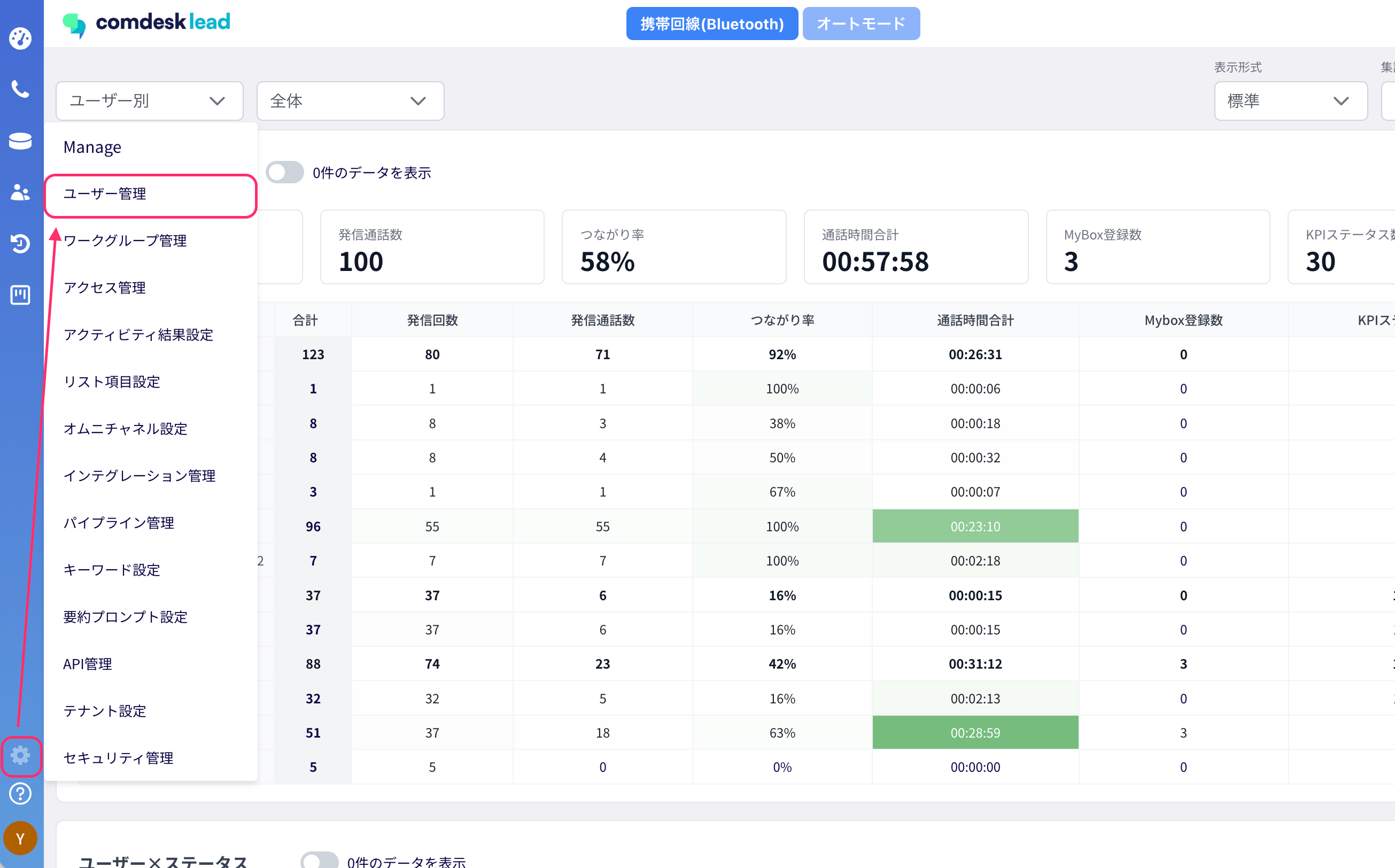
編集できる項目
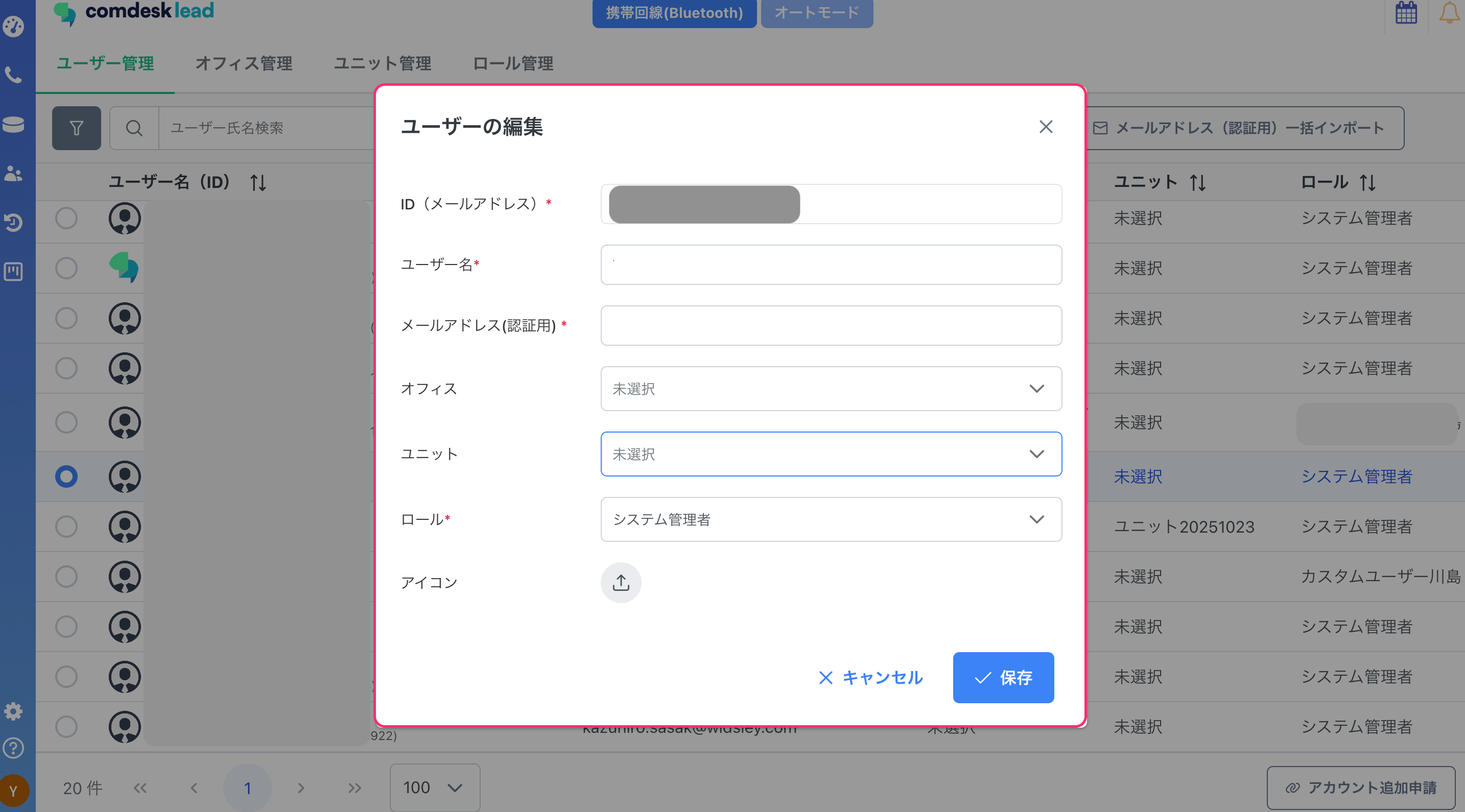
ユーザー管理画面では、次の項目を編集できます。- ユーザー名
- メールアドレス(認証用)
- オフィス
- ユニット
- ロール
- アイコン
ユーザー情報を編集する
- 編集したいユーザーの行にある編集ボタン(鉛筆マーク)を選択します。
- ユーザー編集画面で、必要な項目を編集します。
- [保存]を選択して完了します。
オフィス・ユニットを登録する
オフィスやユニットを登録して、ユーザーに割り当てることができます。オフィスを登録する
- ユーザー管理画面上部の[オフィス管理]を選択します。
- 画面右下の[+オフィス追加]を選択します。
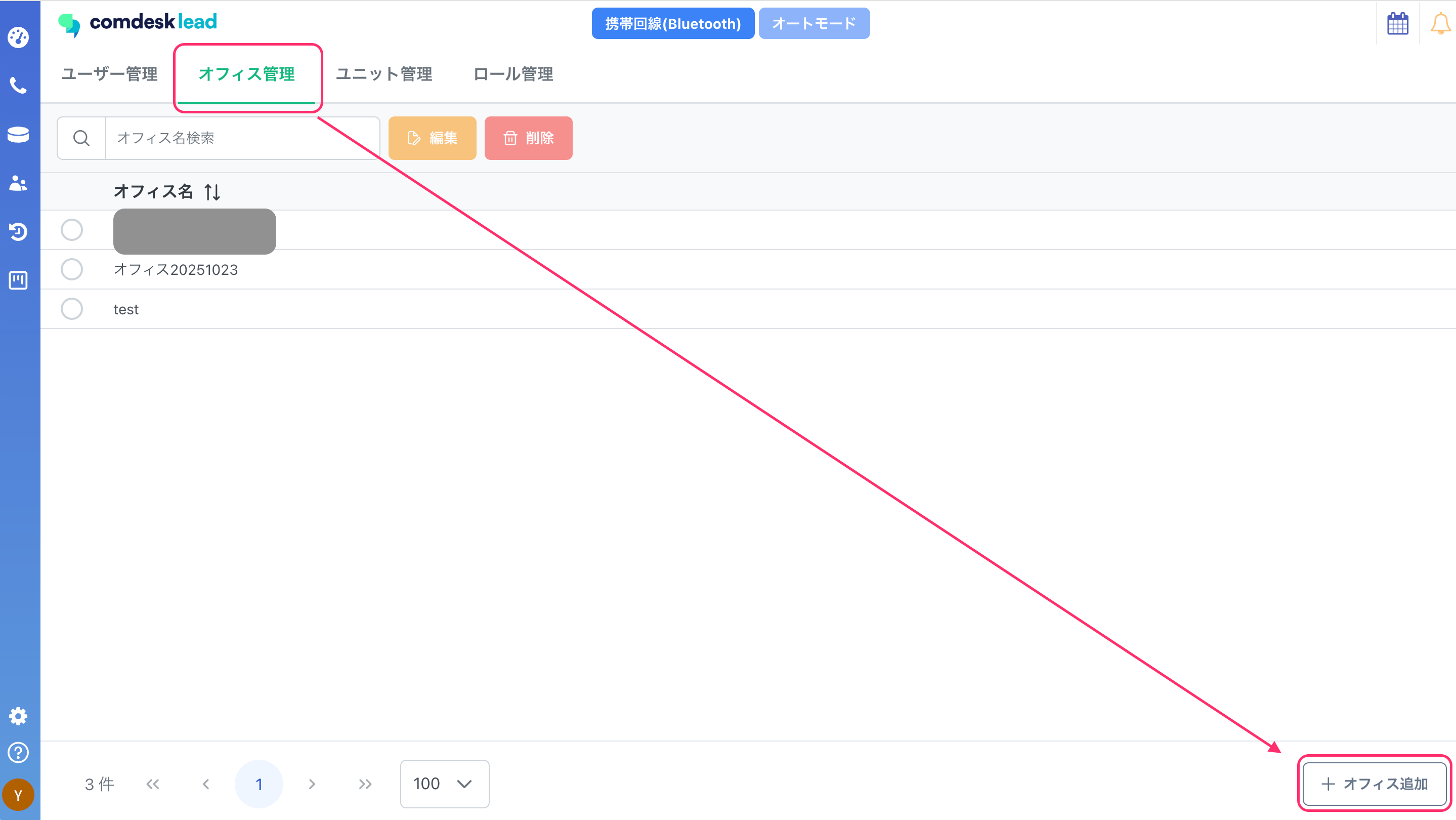
- オフィス名を入力し、登録します。
ユニットを登録する
- ユーザー管理画面上部の[ユニット管理]を選択します。
- 画面右下の[+ユニット追加]を選択します。
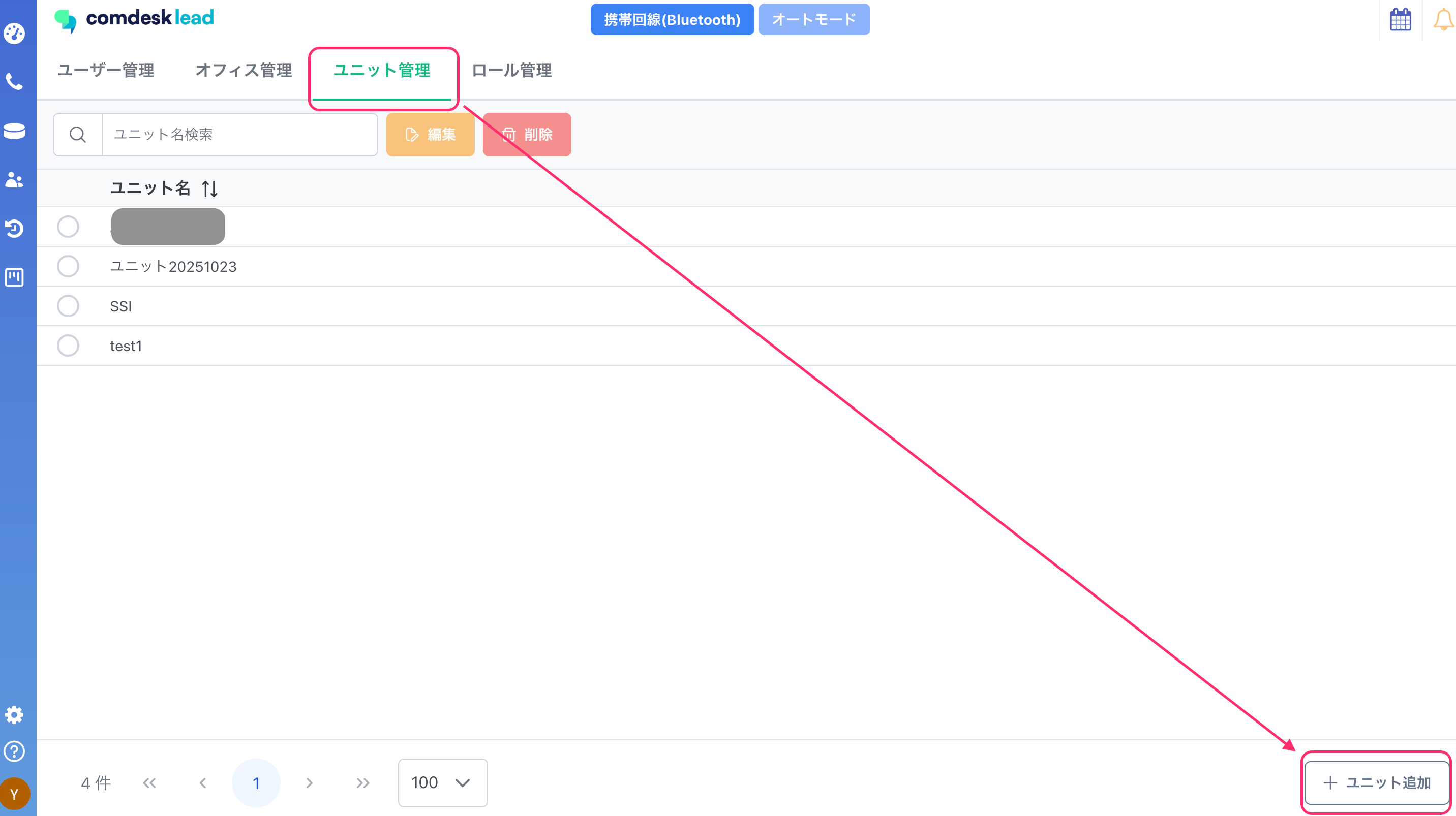
- ユニット名を入力し、登録します。
オフィス・ユニットをユーザーに割り当てる
- ユーザー管理画面に戻ります。
- オフィスまたはユニットを設定したいユーザーの行にある編集ボタン(鉛筆マーク)を選択します。
- ユーザー編集画面の[オフィス]または[ユニット]で、作成したオフィス・ユニットを選択します。
- [登録]を選択して完了します。