> ## Documentation Index
> Fetch the complete documentation index at: https://help.comdesk.com/llms.txt
> Use this file to discover all available pages before exploring further.
# 活動履歴の確認
活動履歴では、発信・着信の履歴を確認できます。
条件を指定した検索、通話録音の再生・ダウンロード、要約・通話テキスト・音声解析の確認、CSVファイルのダウンロードができます。
本記事では活動履歴で行える各機能をご説明します。
目次
[活動履歴を検索する](https://comdesk.mintlify.app/features/basic/12750509438233#活動履歴を検索する)
[通話録音を再生・ダウンロードする](#通話録音を再生・ダウンロードする)
[要約・通話テキスト・音声解析を確認する](#要約・通話テキスト・音声解析を確認する)
[活動履歴のURLを共有する](#活動履歴のURLを共有する)
[活動履歴をCSVでダウンロードする](#活動履歴をCSVでダウンロードする)
※ロール「一般ユーザー」のアカウントでは、ログインしている自身の活動履歴のみしか閲覧できません。
ー関連記事ー
活動履歴の編集については、[こちら](../../guide/admin/21610979714073) をご参照ください。
## **活動履歴を検索する**
ワークグループ・コール種別・コール日時・通話テキスト・名前・発信先電話番号・発信元電話番号・応対者・ステータス・ユーザー・オフィス・ユニット・再コール予定・通話時間・通話メモなどの条件を指定して、活動履歴を検索できます。
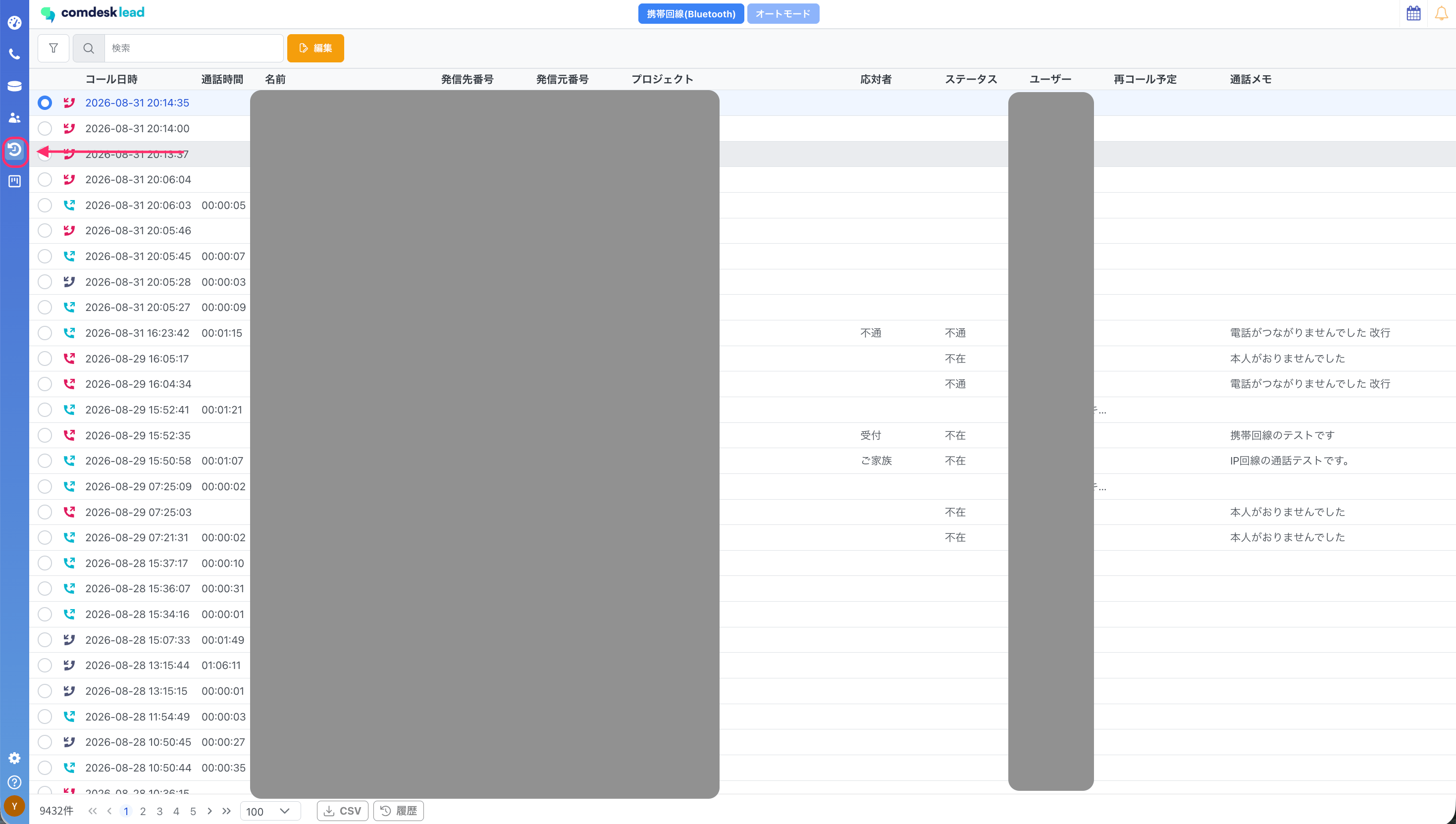
1. メインメニューの活動履歴を開きます。
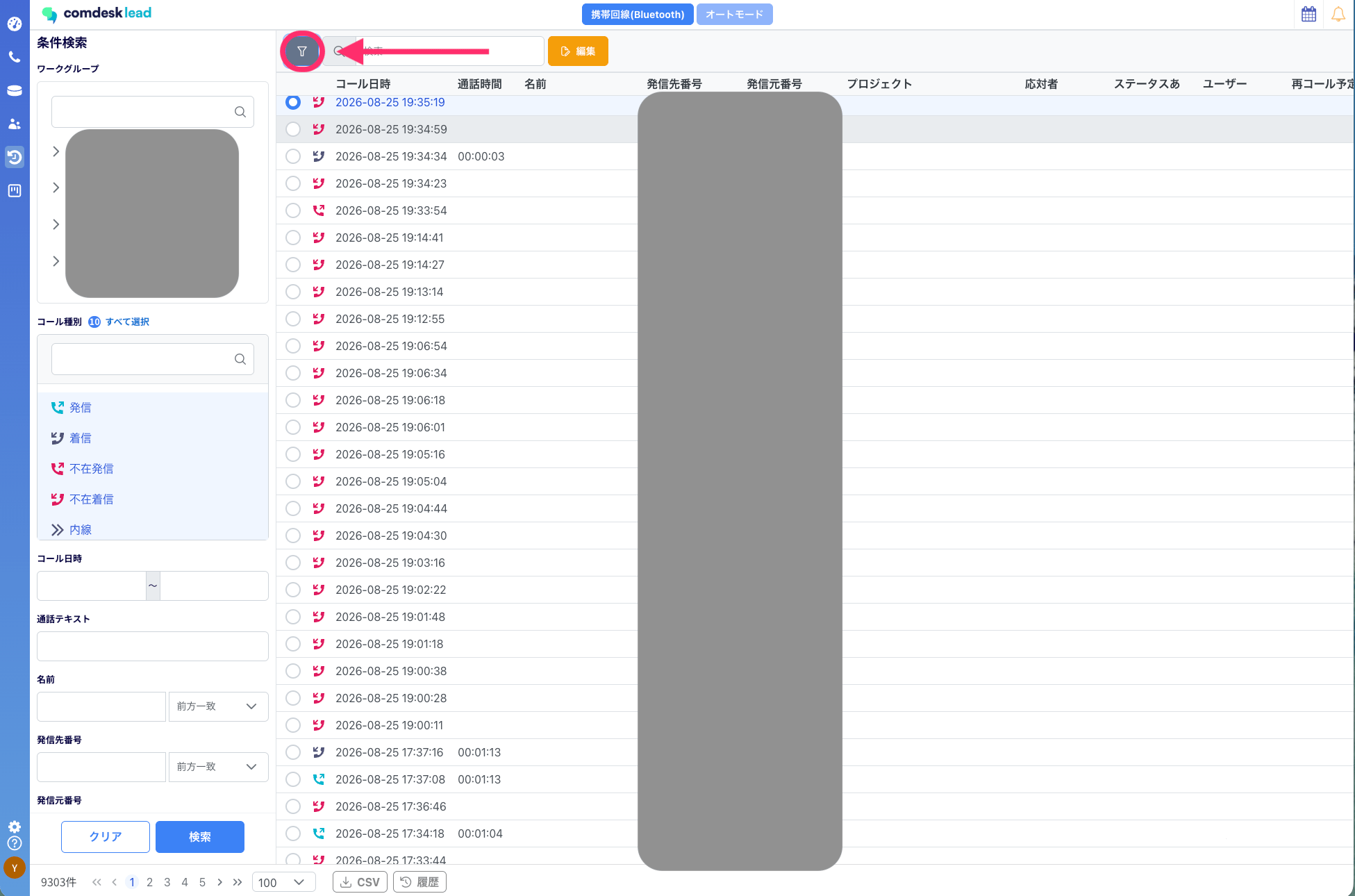
 2. 条件検索ボタンを押します。
 3. 検索条件を入力または選択します。
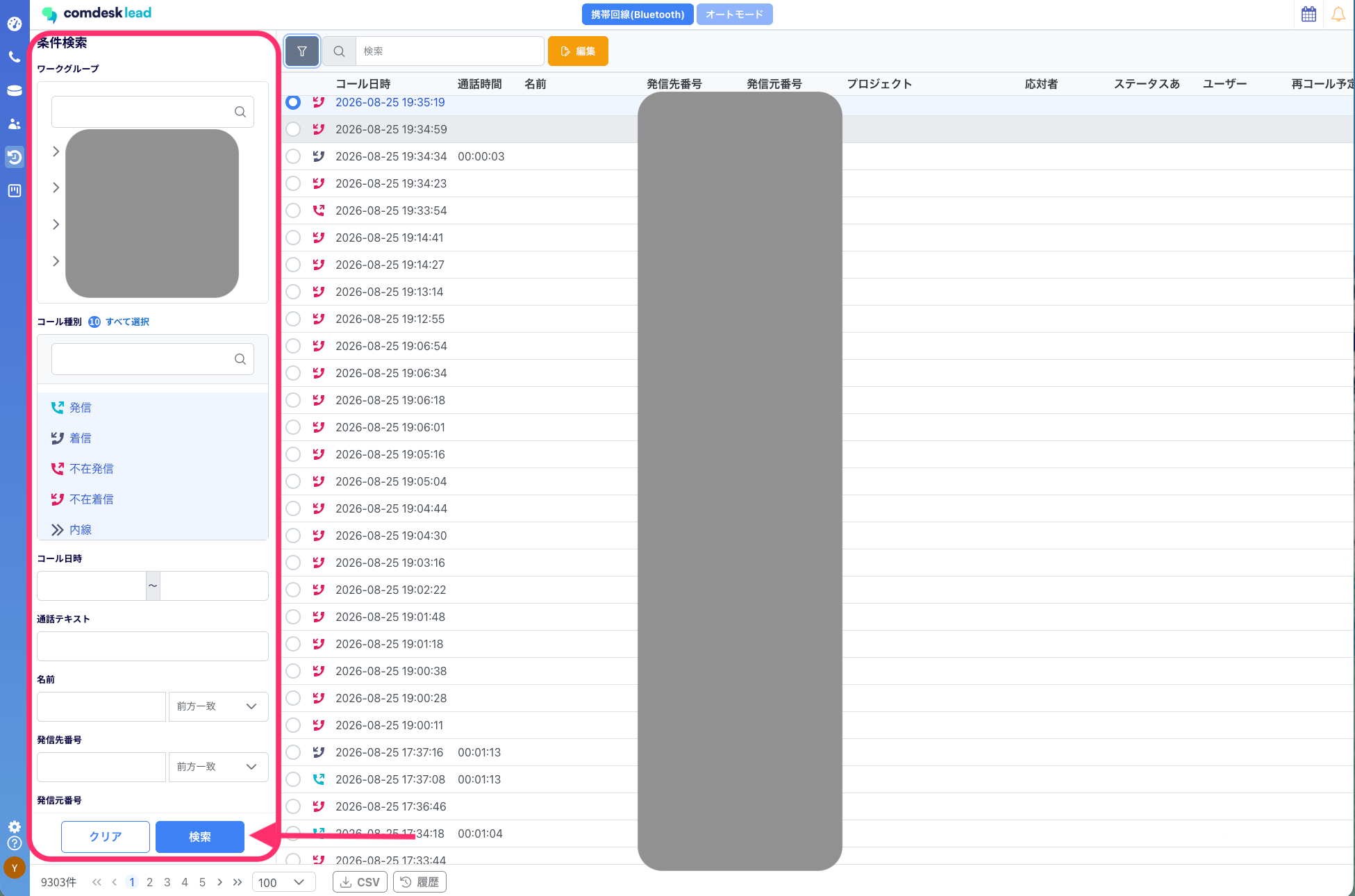 4. [適用]を押します。
## 通話録音を再生・ダウンロードする
活動履歴に録音データがある場合は、録音の再生やダウンロードができます。
1. メインメニューの[活動履歴]を開きます。
2. 録音を確認する活動履歴を選択します。
4. [適用]を押します。
## 通話録音を再生・ダウンロードする
活動履歴に録音データがある場合は、録音の再生やダウンロードができます。
1. メインメニューの[活動履歴]を開きます。
2. 録音を確認する活動履歴を選択します。
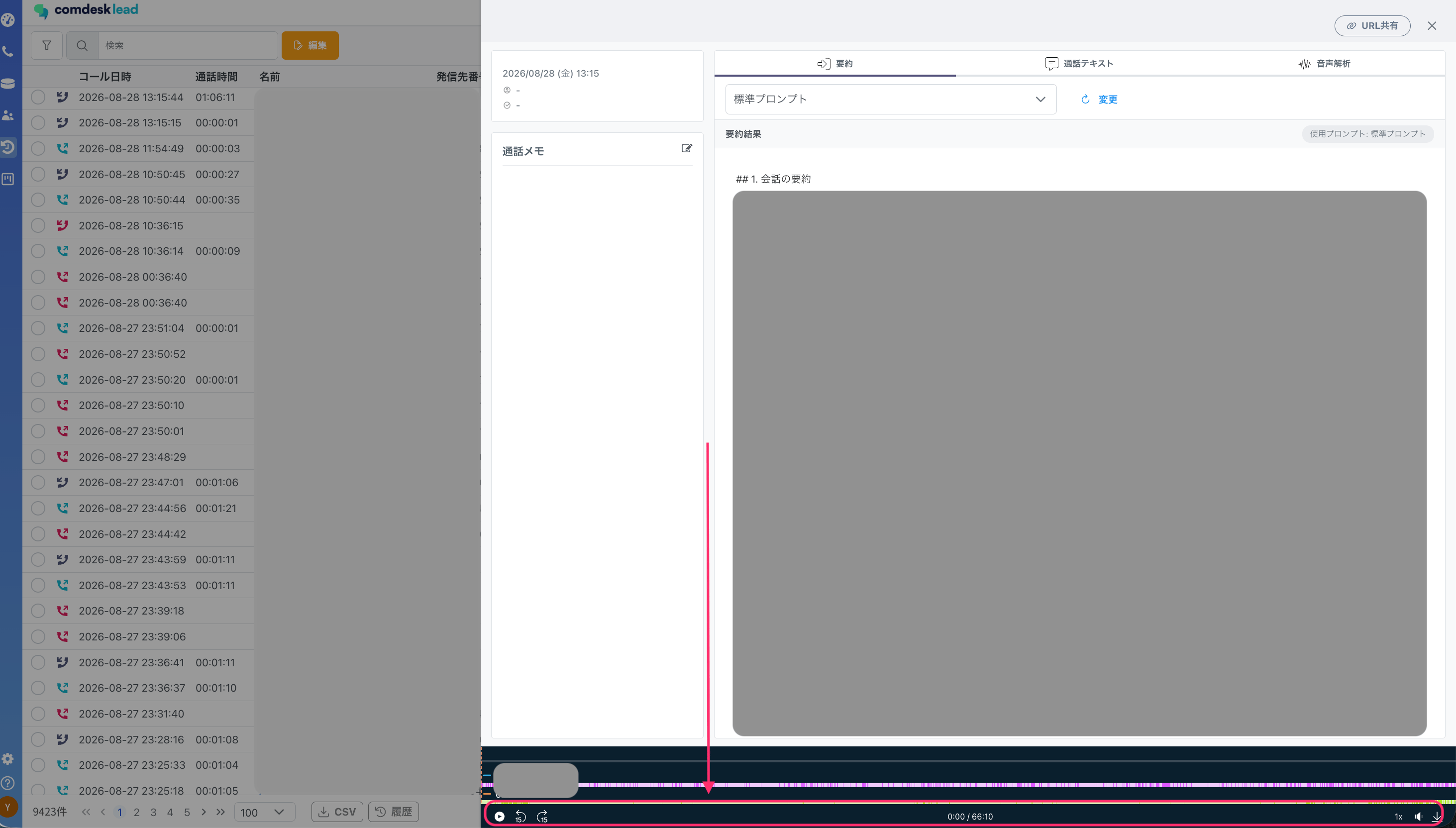
 3. 選択すると画面右側に活動履歴の詳細が表示されます。
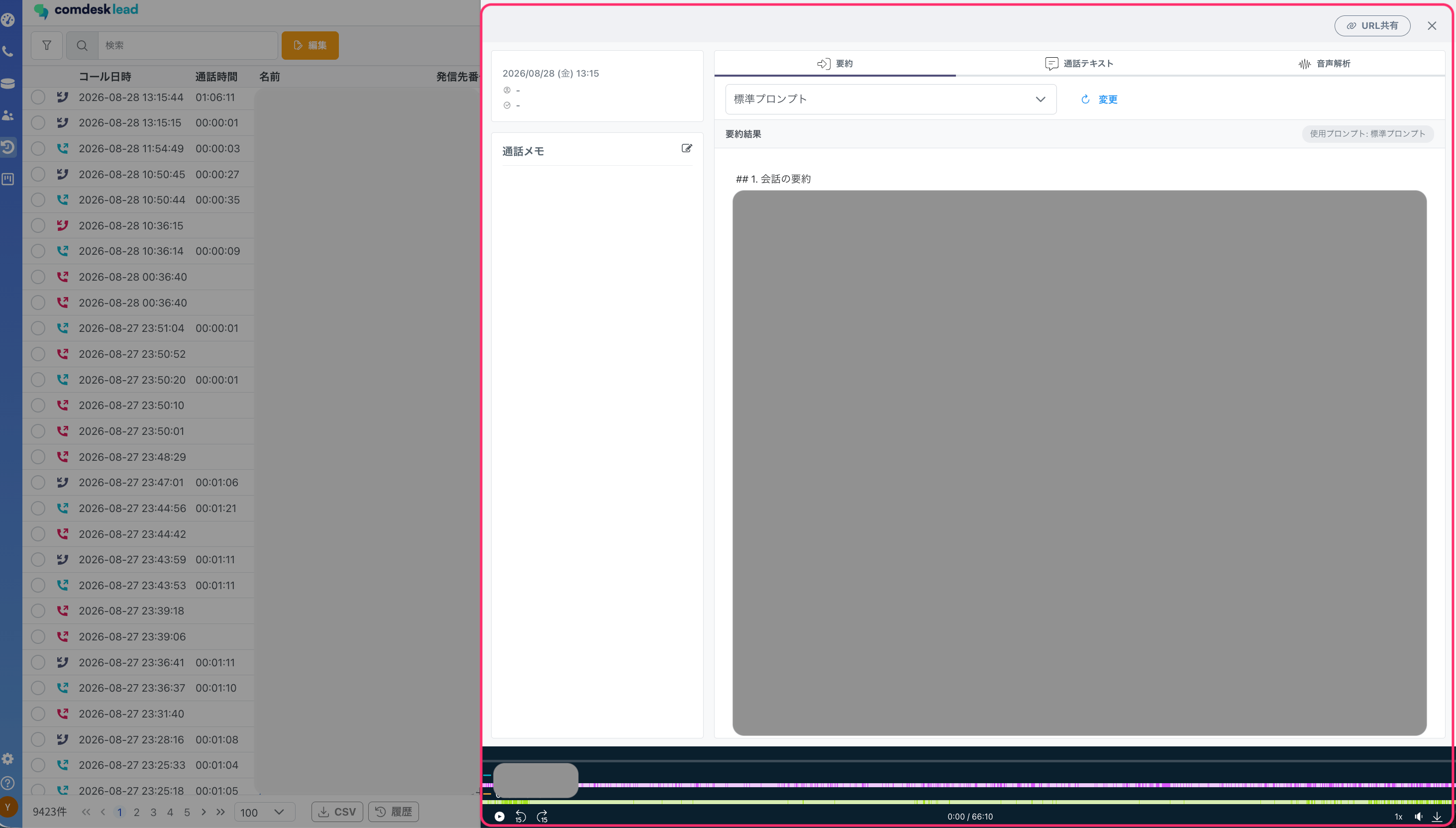 4. 画面下部のプレイヤーで録音を再生します。
プレイヤーでは、次の操作ができます。
* 再生・一時停止
* 再生位置の変更
* 再生速度の変更
* 音量の調節
* 録音データのダウンロード
4. 画面下部のプレイヤーで録音を再生します。
プレイヤーでは、次の操作ができます。
* 再生・一時停止
* 再生位置の変更
* 再生速度の変更
* 音量の調節
* 録音データのダウンロード
 ## 要約・通話テキスト・音声解析を確認する
活動履歴の詳細では、通話の要約、文字起こしされた通話内容、音声の解析結果を確認できます。
1. メインメニューの[活動履歴]を開きます。
2. 確認する活動履歴を選択します。
3. 画面右側に表示されるタブから、確認する内容を選択します。
## 要約・通話テキスト・音声解析を確認する
活動履歴の詳細では、通話の要約、文字起こしされた通話内容、音声の解析結果を確認できます。
1. メインメニューの[活動履歴]を開きます。
2. 確認する活動履歴を選択します。
3. 画面右側に表示されるタブから、確認する内容を選択します。
### 要約を確認する
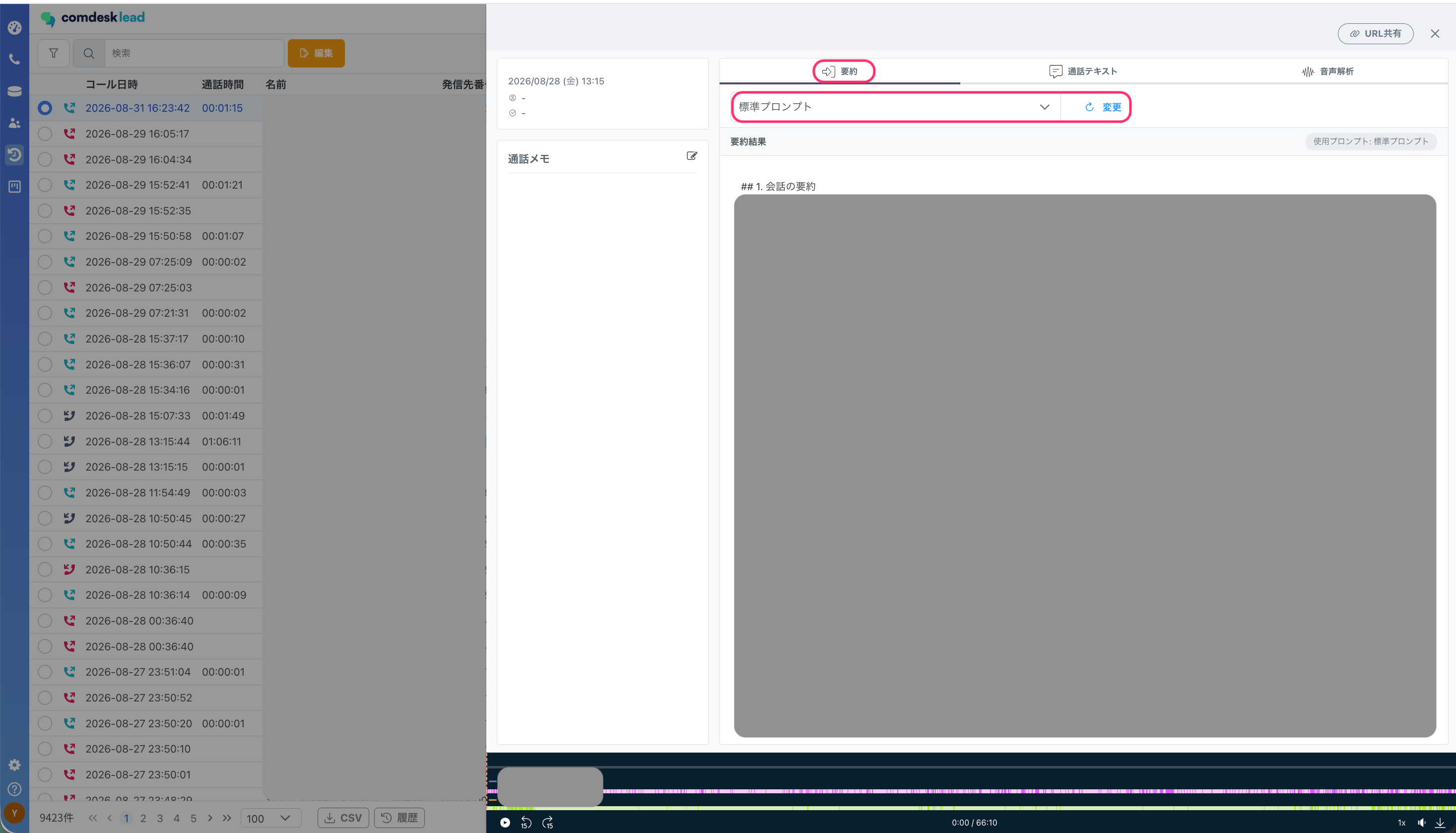
[要約]を選択すると、通話内容の要約を確認できます。
要約に使用するプロンプトを変更する場合は、プロンプトの一覧から使用するプロンプトを選択し、[変更]を押します。
 ### 通話テキストを確認する
[通話テキスト]を選択すると、通話内容を文字起こししたテキストを確認できます。
### 通話テキストを確認する
[通話テキスト]を選択すると、通話内容を文字起こししたテキストを確認できます。
画面右上のアイコンから、通話テキストの表示を切り替えられます。
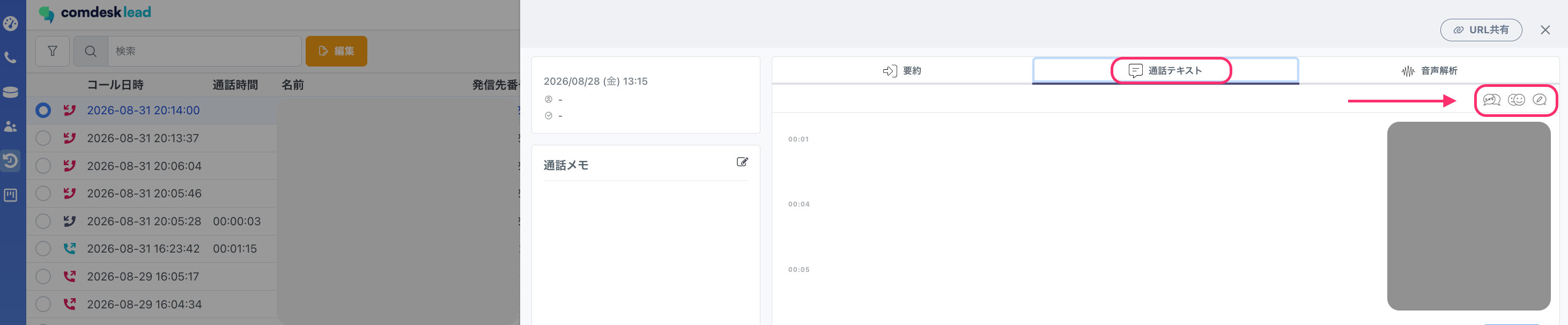 | アイコン | 名称 | 説明 |
| ---- | ------ | --------------------------------------------------------------- |
| 吹き出し | フィラー表示 | 「えっと」「あのー」などのつなぎ言葉(フィラー)だけの発話や、1文字だけの発話を非表示にします。もう一度押すと再表示されます。 |
| 顔 | 感情分析 | 通話中の感情の推移を表すグラフの表示・非表示を切り替えます。 |
| ペン | コメント表示 | 通話テキストに付けたコメントの表示・非表示を切り替えます。 |
### 音声解析を確認する
[音声解析]を選択すると、通話音声の解析結果を確認できます。話し方の傾向を点数や数値で確認できるため、商談や応対の振り返りに利用できます。
| アイコン | 名称 | 説明 |
| ---- | ------ | --------------------------------------------------------------- |
| 吹き出し | フィラー表示 | 「えっと」「あのー」などのつなぎ言葉(フィラー)だけの発話や、1文字だけの発話を非表示にします。もう一度押すと再表示されます。 |
| 顔 | 感情分析 | 通話中の感情の推移を表すグラフの表示・非表示を切り替えます。 |
| ペン | コメント表示 | 通話テキストに付けたコメントの表示・非表示を切り替えます。 |
### 音声解析を確認する
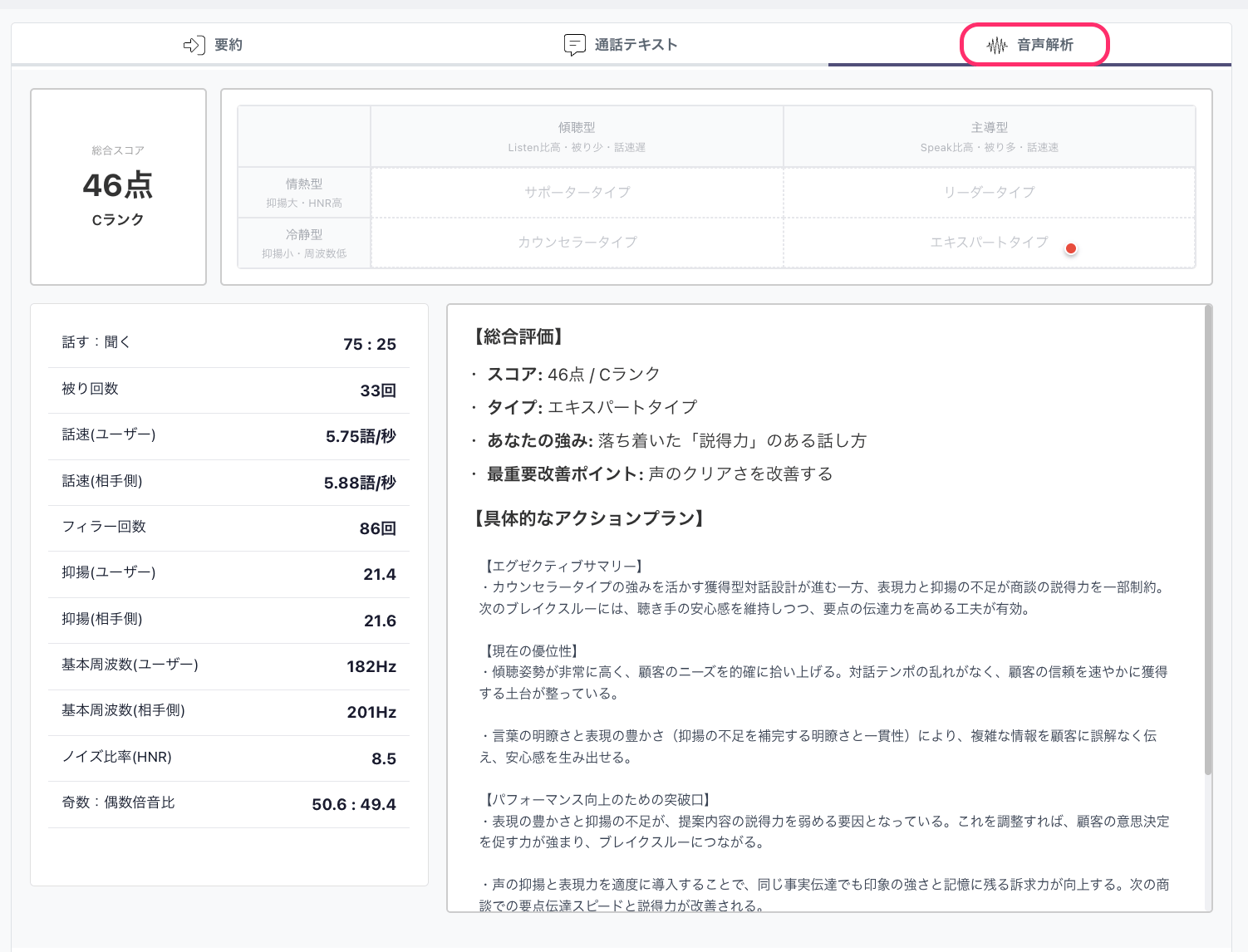
[音声解析]を選択すると、通話音声の解析結果を確認できます。話し方の傾向を点数や数値で確認できるため、商談や応対の振り返りに利用できます。
 #### 総合スコアとタイプ
* 通話全体の総合スコアとランクが表示されます。スコアは他の通話との比較ではなく、話速、傾聴比率、被り回数、抑揚、ノイズ比率(HNR)、フィラーの6つの要素をそれぞれ採点して平均した絶対評価です。ランクはスコアに応じてS・A・B・C・Dの5段階で表示されます。
* 話し方の傾向から判定されたタイプが表示されます。該当するタイプに印が付きます。
| | 傾聴型(Listen比高・被り少・話速遅) | 主導型(Speak比高・被り多・話速速) |
| ------------- | --------------------- | -------------------- |
| 情熱型(抑揚大・HNR高) | サポータータイプ | リーダータイプ |
| 冷静型(抑揚小・周波数低) | カウンセラータイプ | エキスパートタイプ |
#### 解析項目
次の項目が数値で表示されます。
| 項目 | 説明 |
| ---------------------- | ------------------------------------ |
| 話す:聞く | 通話中に自分が話した時間と相手が話した時間の比率 |
| 被り回数 | 自分と相手の発話が重なった回数 |
| 話速(ユーザー)・話速(相手側) | 1秒あたりに話した語数 |
| フィラー回数 | 「えっと」「あのー」などのつなぎ言葉の回数 |
| 抑揚(ユーザー)・抑揚(相手側) | 声の高低の変化の大きさ。値が大きいほど表現に強弱があることを表します。 |
| 基本周波数(ユーザー)・基本周波数(相手側) | 声の高さの平均値 |
| ノイズ比率(HNR) | 声に対する雑音の割合。値が大きいほど声がクリアに聞こえることを表します。 |
| 奇数:偶数倍音比 | 声質の傾向を表す倍音のバランス |
#### 総合評価とアクションプラン
画面右側には、解析結果をもとに作成された評価と改善提案が表示されます。
* 総合評価:スコアとランク、タイプ、強み、最重要改善ポイント
* 具体的なアクションプラン:現在の優位性や改善の進め方などの詳細
#### 総合スコアとタイプ
* 通話全体の総合スコアとランクが表示されます。スコアは他の通話との比較ではなく、話速、傾聴比率、被り回数、抑揚、ノイズ比率(HNR)、フィラーの6つの要素をそれぞれ採点して平均した絶対評価です。ランクはスコアに応じてS・A・B・C・Dの5段階で表示されます。
* 話し方の傾向から判定されたタイプが表示されます。該当するタイプに印が付きます。
| | 傾聴型(Listen比高・被り少・話速遅) | 主導型(Speak比高・被り多・話速速) |
| ------------- | --------------------- | -------------------- |
| 情熱型(抑揚大・HNR高) | サポータータイプ | リーダータイプ |
| 冷静型(抑揚小・周波数低) | カウンセラータイプ | エキスパートタイプ |
#### 解析項目
次の項目が数値で表示されます。
| 項目 | 説明 |
| ---------------------- | ------------------------------------ |
| 話す:聞く | 通話中に自分が話した時間と相手が話した時間の比率 |
| 被り回数 | 自分と相手の発話が重なった回数 |
| 話速(ユーザー)・話速(相手側) | 1秒あたりに話した語数 |
| フィラー回数 | 「えっと」「あのー」などのつなぎ言葉の回数 |
| 抑揚(ユーザー)・抑揚(相手側) | 声の高低の変化の大きさ。値が大きいほど表現に強弱があることを表します。 |
| 基本周波数(ユーザー)・基本周波数(相手側) | 声の高さの平均値 |
| ノイズ比率(HNR) | 声に対する雑音の割合。値が大きいほど声がクリアに聞こえることを表します。 |
| 奇数:偶数倍音比 | 声質の傾向を表す倍音のバランス |
#### 総合評価とアクションプラン
画面右側には、解析結果をもとに作成された評価と改善提案が表示されます。
* 総合評価:スコアとランク、タイプ、強み、最重要改善ポイント
* 具体的なアクションプラン:現在の優位性や改善の進め方などの詳細
## 活動履歴のURLを共有する
活動履歴の詳細はURLで共有できます。商談内容を社内で共有したい場合などに利用できます。
1. メインメニューの[活動履歴]を開きます。
2. 共有する活動履歴を選択します。
3. [URL共有]を押してURLをコビーし、共有したい相手に送信します。
`URLを受け取ったユーザーは、アサインの権限がない場合でも、URLから該当する活動履歴の詳細ポップアップを閲覧できます`
## **活動履歴をCSVでダウンロードする**
活動履歴をCSVファイルでダウンロードし、集計や分析に利用できます。検索条件を適用している場合は、絞り込まれた活動履歴がダウンロードの対象になります。
1. メインメニューの[活動履歴]を開きます。
2. 必要に応じて、ダウンロードする活動履歴を検索条件で絞り込みます。
3. 画面下部の[CSV]を押します。
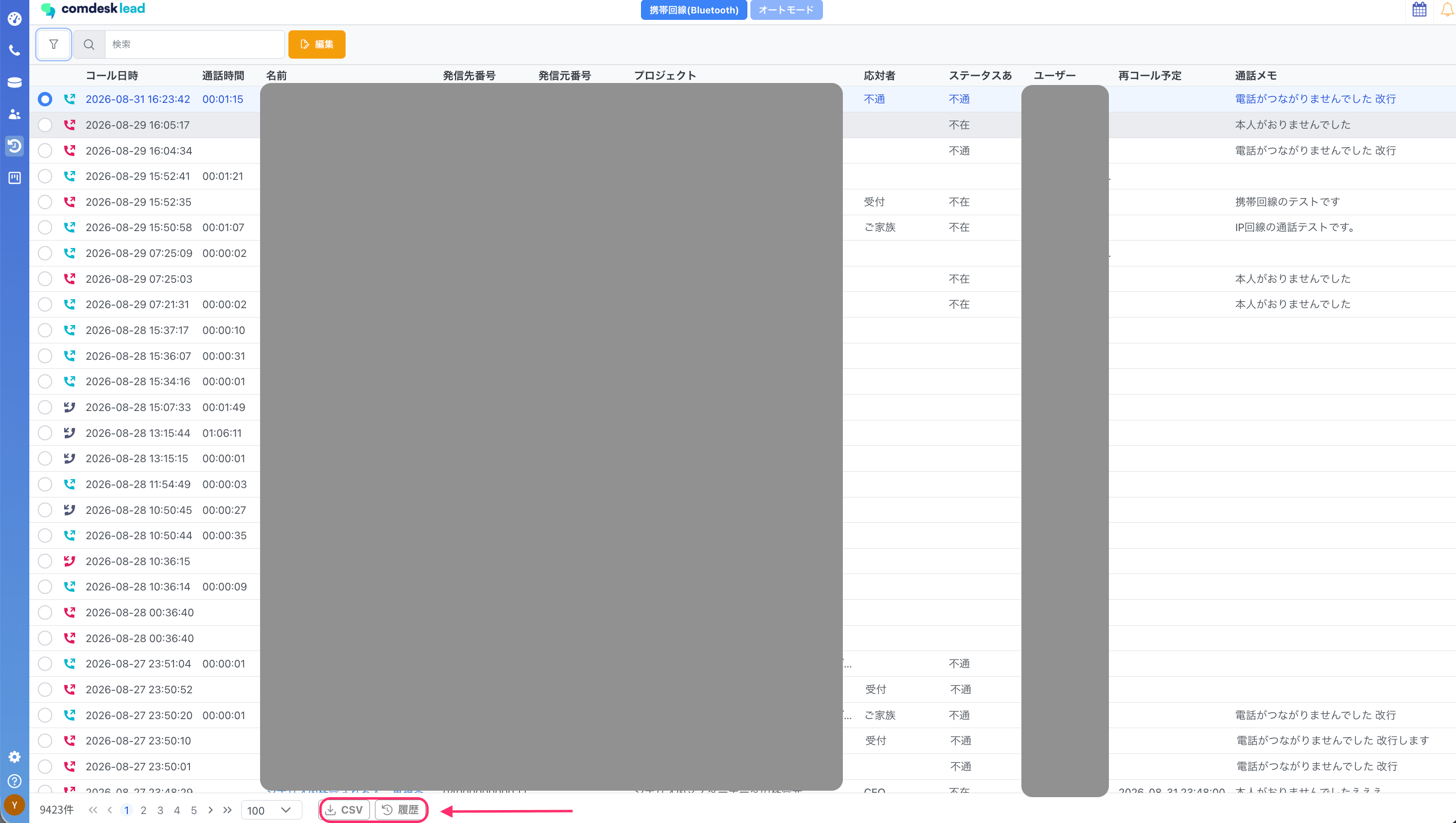 4. ダウンロードしたCSVファイルを開き、活動履歴を確認します。
その他ご不明点などございましたら、[**サポートチームまでお問い合わせ**](#contact)をお願い致します。
4. ダウンロードしたCSVファイルを開き、活動履歴を確認します。
その他ご不明点などございましたら、[**サポートチームまでお問い合わせ**](#contact)をお願い致します。