> ## Documentation Index
> Fetch the complete documentation index at: https://help.comdesk.com/llms.txt
> Use this file to discover all available pages before exploring further.
# カスタムロールを作成・削除する
ロールには、次の2種類があります。
* **標準ロール**:あらかじめ用意されている次の6種類のロール
* システム管理者
* マネージャー
* SV
* リーダー
* 一般ユーザー
* サポート
* **カスタムロール**:初期ロールを複製して権限を追加・削除するか、権限を1から選択して作成したロール
目次
\*\*[カスタムロールの作成方法](#カスタムロールの作成方法)
[作成したカスタムロールの削除方法](#01HYX4KZF940F854FTWC27YMKT)
\*\*
## **カスタムロールの作成方法**
カスタムロール作成方法は2つあります。
* 標準ロールのいずれかを複製し、権限を追加・削除して作成する
* 権限を1から手動で選択して作成する
### 標準ロールを複製して作成する
1. 歯車マークから[ユーザー管理]を選択します。
 2. [ロール管理]タブを開きます。
3. 複製したいロールを選択し赤枠内「複製」ボタンをクリックします。
2. [ロール管理]タブを開きます。
3. 複製したいロールを選択し赤枠内「複製」ボタンをクリックします。
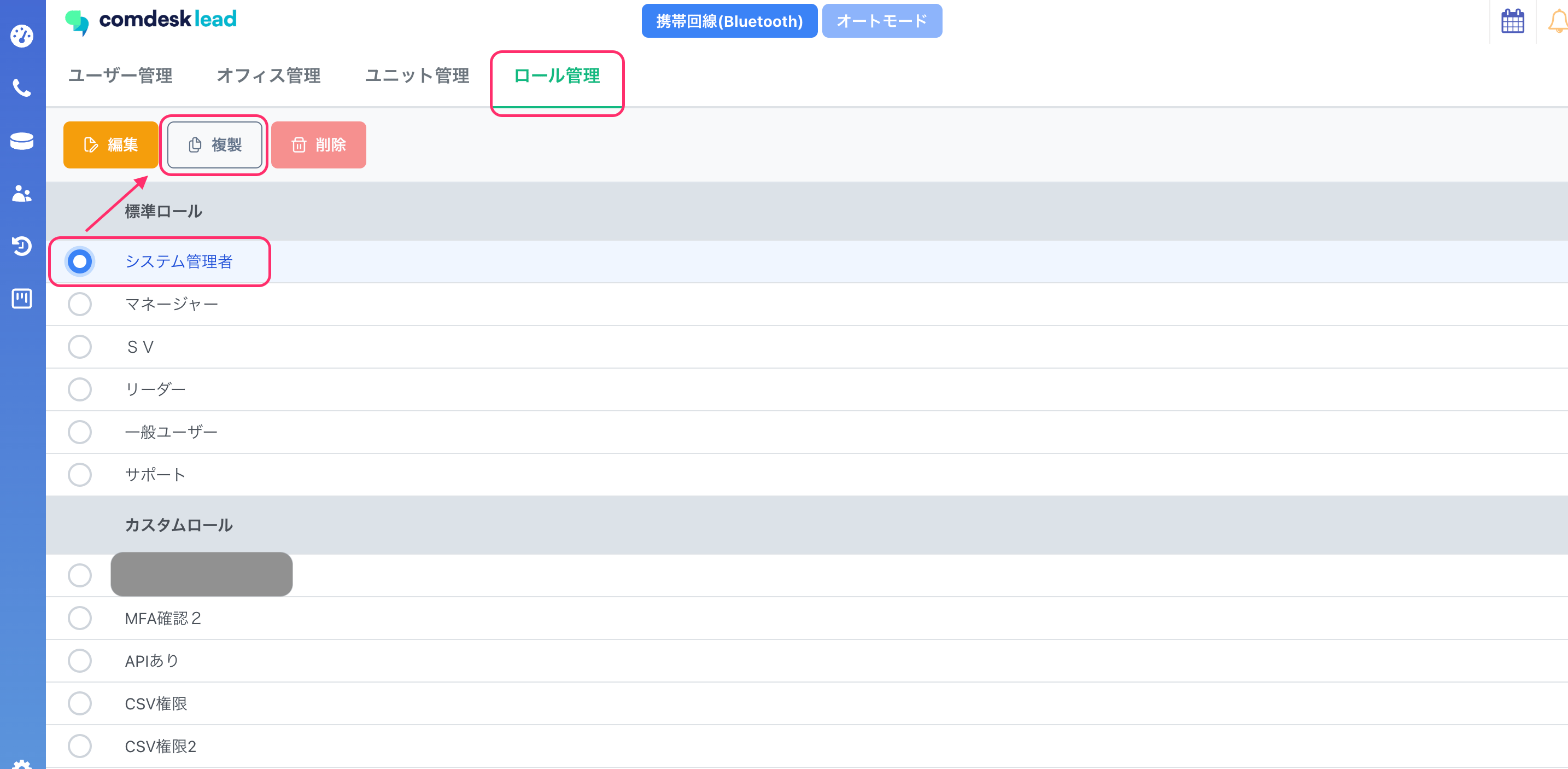 4. 選択したロールの権限が表示されます。追加・削除したい権限を選択します。
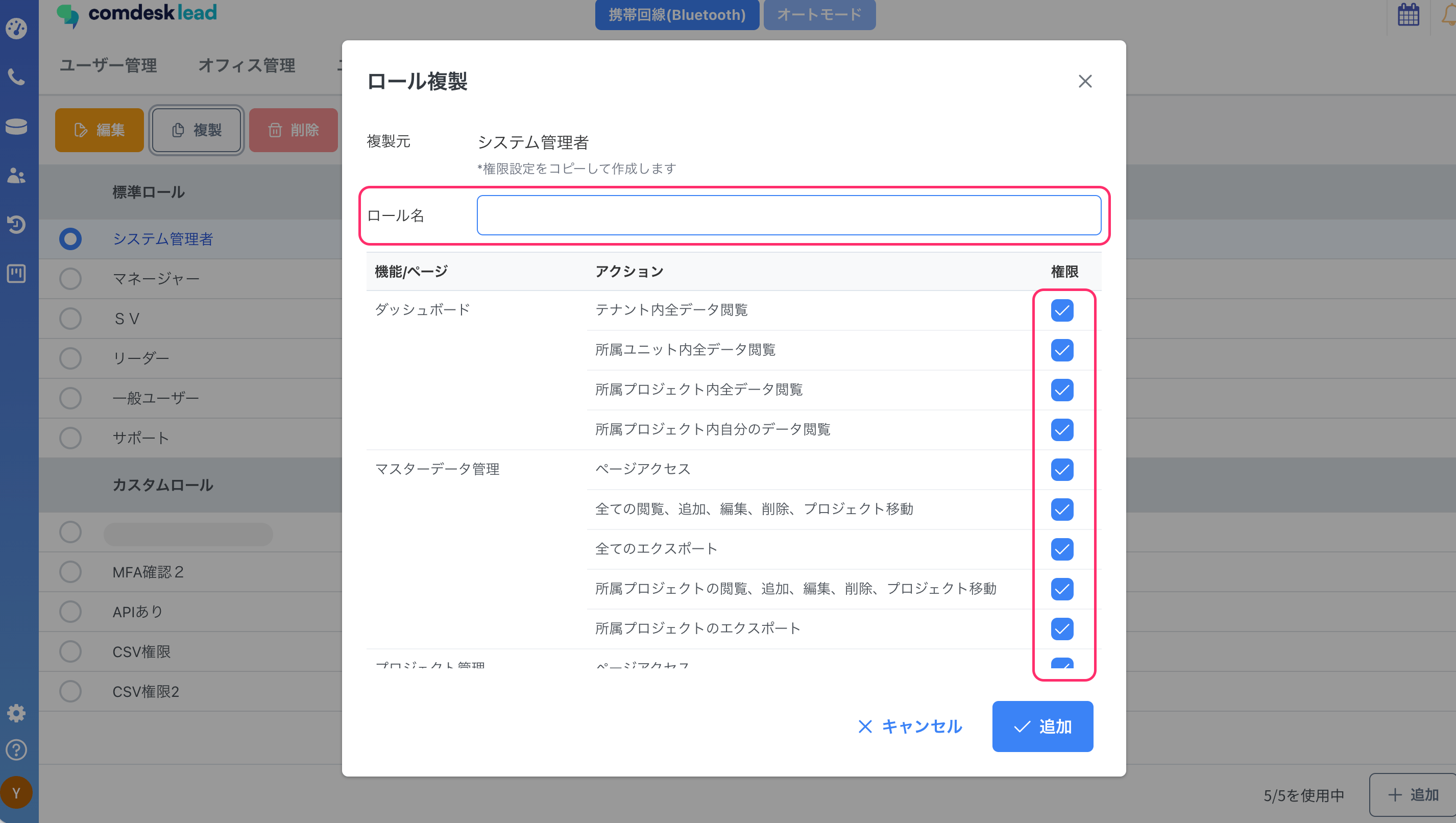 5. カスタムロール名を入力し、[保存]をクリックします。
6. 作成したカスタムロールが[カスタムロール]欄に表示されます。
### **権限を1から手動で選択して作成する**
1. 画面左下の歯車マークから[ユーザー管理]を選択します。
2. [ロール管理]タブを開き、画面右下の[+追加]をクリックします。
5. カスタムロール名を入力し、[保存]をクリックします。
6. 作成したカスタムロールが[カスタムロール]欄に表示されます。
### **権限を1から手動で選択して作成する**
1. 画面左下の歯車マークから[ユーザー管理]を選択します。
2. [ロール管理]タブを開き、画面右下の[+追加]をクリックします。
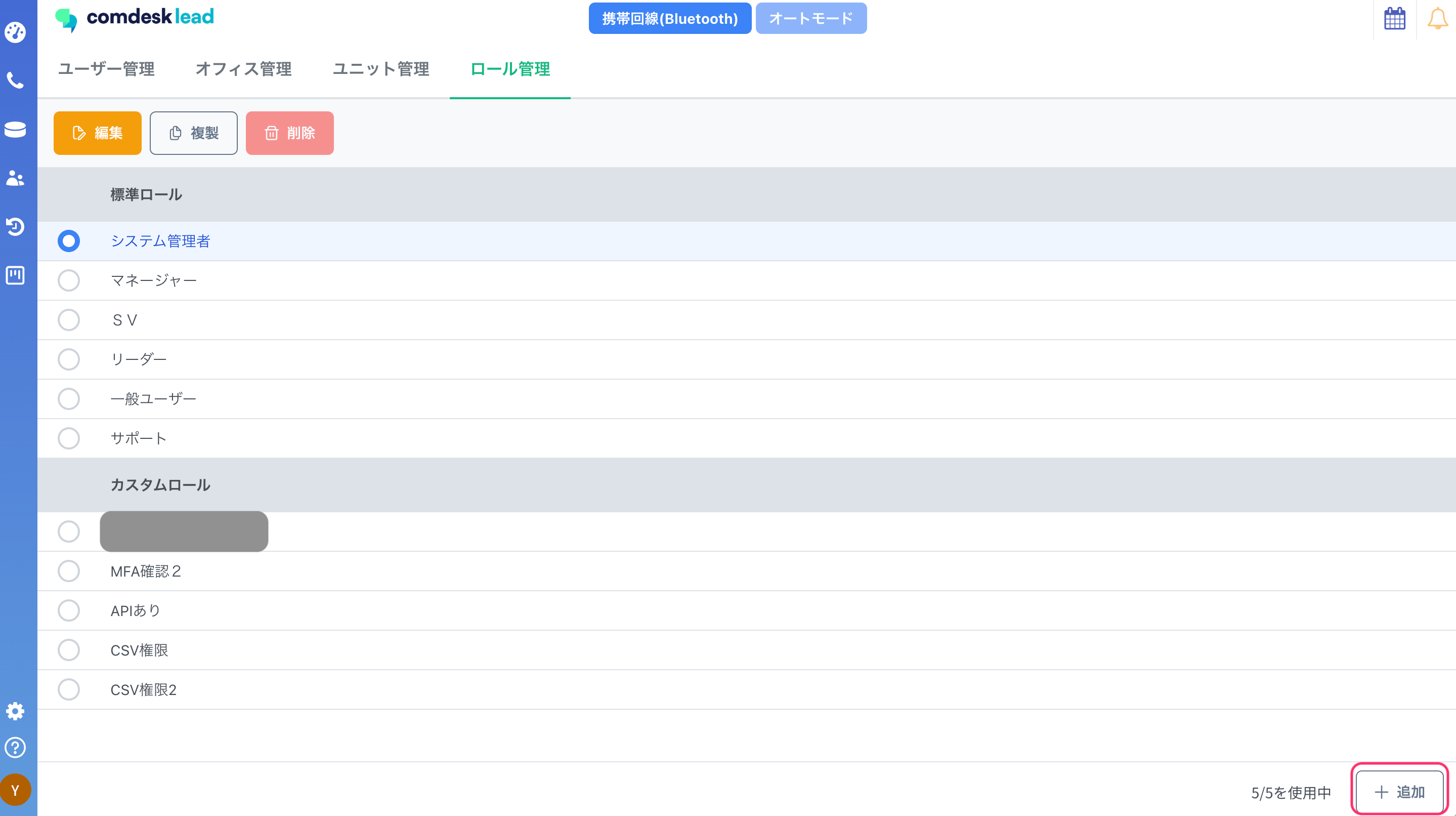 3. 必要な権限にチェックを入れます。
4. カスタムロール名を入力し、[保存]をクリックします。
5. 作成したカスタムロールが[カスタムロール]欄に表示されます。
**※カスタムロールの作成上限は5つです。**
## **作成したカスタムロールの削除方法**
1. 画面左下の歯車マークから[ユーザー管理]を選択します。
2. [ロール管理]タブを開きます。
3. 削除したいカスタムロールを選択し、[削除]をクリックします。
3. 必要な権限にチェックを入れます。
4. カスタムロール名を入力し、[保存]をクリックします。
5. 作成したカスタムロールが[カスタムロール]欄に表示されます。
**※カスタムロールの作成上限は5つです。**
## **作成したカスタムロールの削除方法**
1. 画面左下の歯車マークから[ユーザー管理]を選択します。
2. [ロール管理]タブを開きます。
3. 削除したいカスタムロールを選択し、[削除]をクリックします。
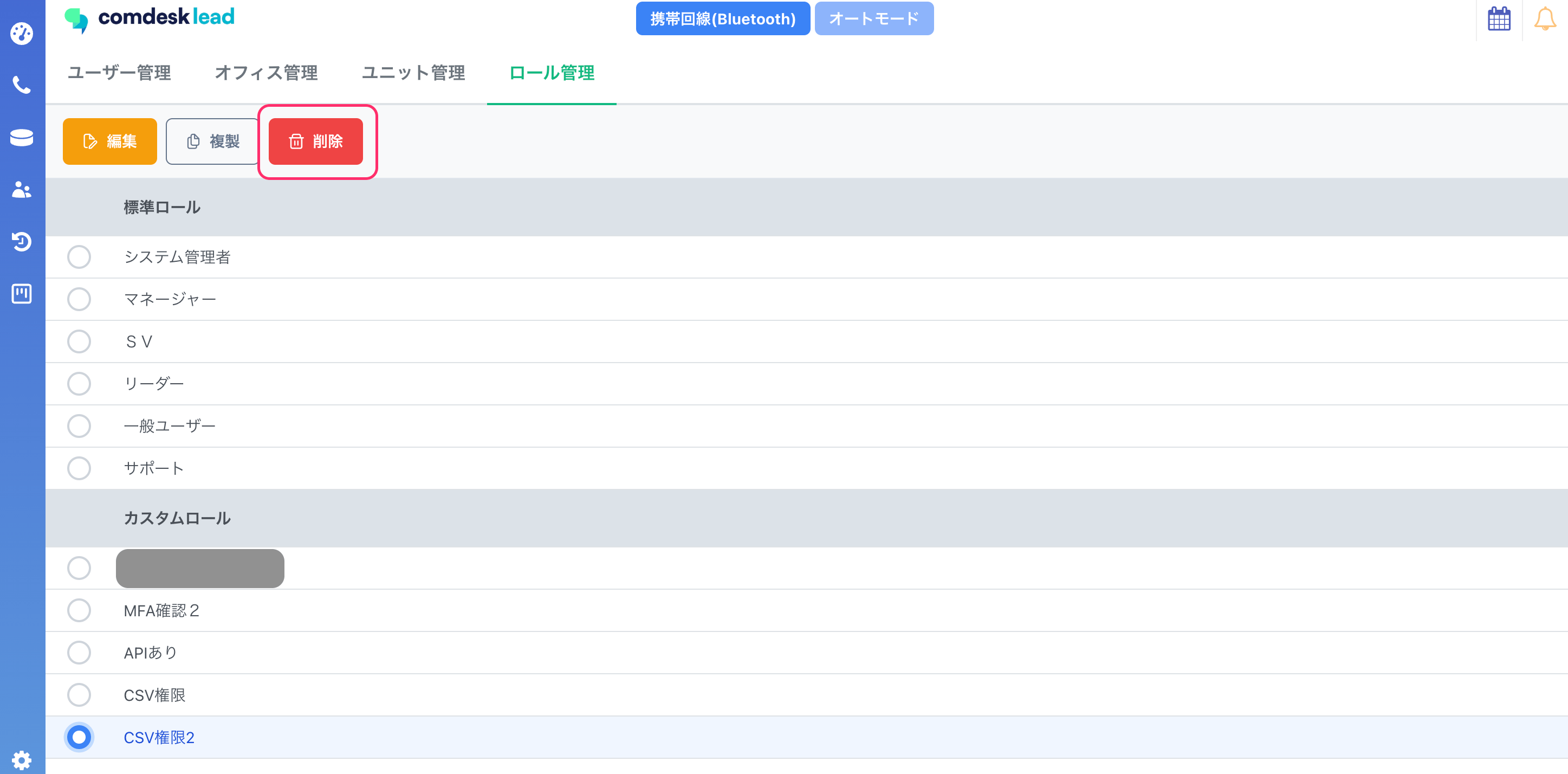 4. 「ロール「(カスタムロール名)」を削除します。よろしいですか?」と表示されたら、[OK]をクリックします。
5. 削除が完了すると、カスタムロールの欄から削除されます。
※作成したカスタムロールがいずれかのユーザーに割り当てられている場合は、削除できません。 「カスタムロールがユーザーに割り当てられているため削除できません」と表示された場合は、先にユーザーに割り当てられているロールを変更してください。
その他ご不明点などございましたら、[**サポートチームまでお問い合わせ**](#contact)をお願い致します。
4. 「ロール「(カスタムロール名)」を削除します。よろしいですか?」と表示されたら、[OK]をクリックします。
5. 削除が完了すると、カスタムロールの欄から削除されます。
※作成したカスタムロールがいずれかのユーザーに割り当てられている場合は、削除できません。 「カスタムロールがユーザーに割り当てられているため削除できません」と表示された場合は、先にユーザーに割り当てられているロールを変更してください。
その他ご不明点などございましたら、[**サポートチームまでお問い合わせ**](#contact)をお願い致します。